📥 Установка AEZAKMI
Системные требования
- Windows 10/11 (64-bit)
- Node.js 18+ — обязательно для работы браузера
- Минимум 4 ГБ оперативной памяти (рекомендуется 8 ГБ)
- 2 ГБ свободного места на диске
- Стабильное интернет-соединение
Шаг 1: Установка Node.js
Node.js — это обязательный компонент для работы AEZAKMI. Без него браузер не запустится!
- Скачайте LTS версию с официального сайта: https://nodejs.org/
- Запустите скачанный установщик
- Следуйте инструкциям (оставьте все галочки по умолчанию)
- ВАЖНО: Перезагрузите компьютер после установки!
Шаг 2: Получение лицензии
Свяжитесь с менеджером в нашем Telegram канале для получения лицензии и ссылки на скачивание:
� Telegram: @Aezakmi_antidetect
После оплаты вы получите:
- Лицензионный ключ
- Ссылку на скачивание установщика (.msi файл)
- Инструкции по активации
Шаг 3: Установка AEZAKMI
- Скачайте
.msiфайл по ссылке от менеджера - Запустите установщик двойным кликом
- Если появится Windows SmartScreen:
- Нажмите "Подробнее"
- Затем "Выполнить в любом случае"
- Следуйте инструкциям установщика
- Дождитесь завершения установки
Шаг 4: Первый запуск
При первом запуске AEZAKMI выполнит автоматическую настройку:
- Найдите AEZAKMI в меню Пуск и запустите
- При первом запуске профиля произойдет:
- Автоматическое скачивание Chromium браузера (~150 MB)
- Установка необходимых компонентов
- Это займет 1-2 минуты
- Подождите завершения установки (не закрывайте окно!)
- Готово! Последующие запуски будут мгновенными
✨ Основные возможности AEZAKMI:
- ✅ Управление неограниченным количеством профилей
- ✅ Поддержка прокси (HTTP/HTTPS/SOCKS5)
- ✅ Полностью изолированные сессии
- ✅ Антидетект защита (Canvas, WebGL, Audio)
- ✅ Автоматическая установка браузера
- ✅ Скрытый запуск (без отображения консоли)
- ✅ Массовое создание профилей
- ✅ Экспорт/импорт настроек
🚀 Первый запуск и настройка
После установки запустите AEZAKMI и выполните первоначальную настройку.
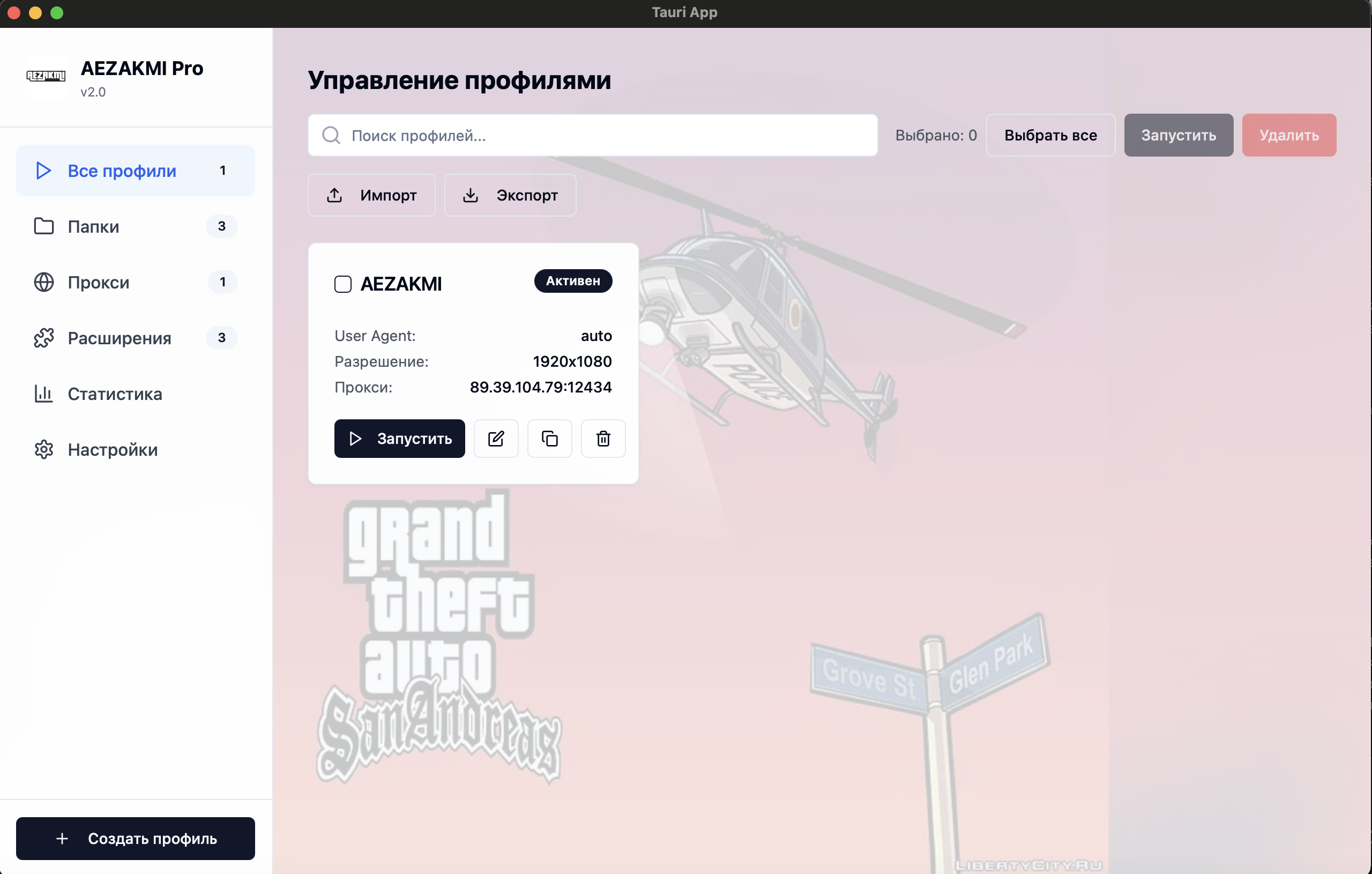
Авторизация
Введите лицензионный ключ, который вы получили после покупки в Telegram. После успешной авторизации вы увидите главный интерфейс браузера в стиле GTA San Andreas!
Интерфейс AEZAKMI
Главный экран содержит:
- Панель профилей — список всех ваших браузерных профилей
- Кнопка "+ Добавить профиль" — создание нового профиля
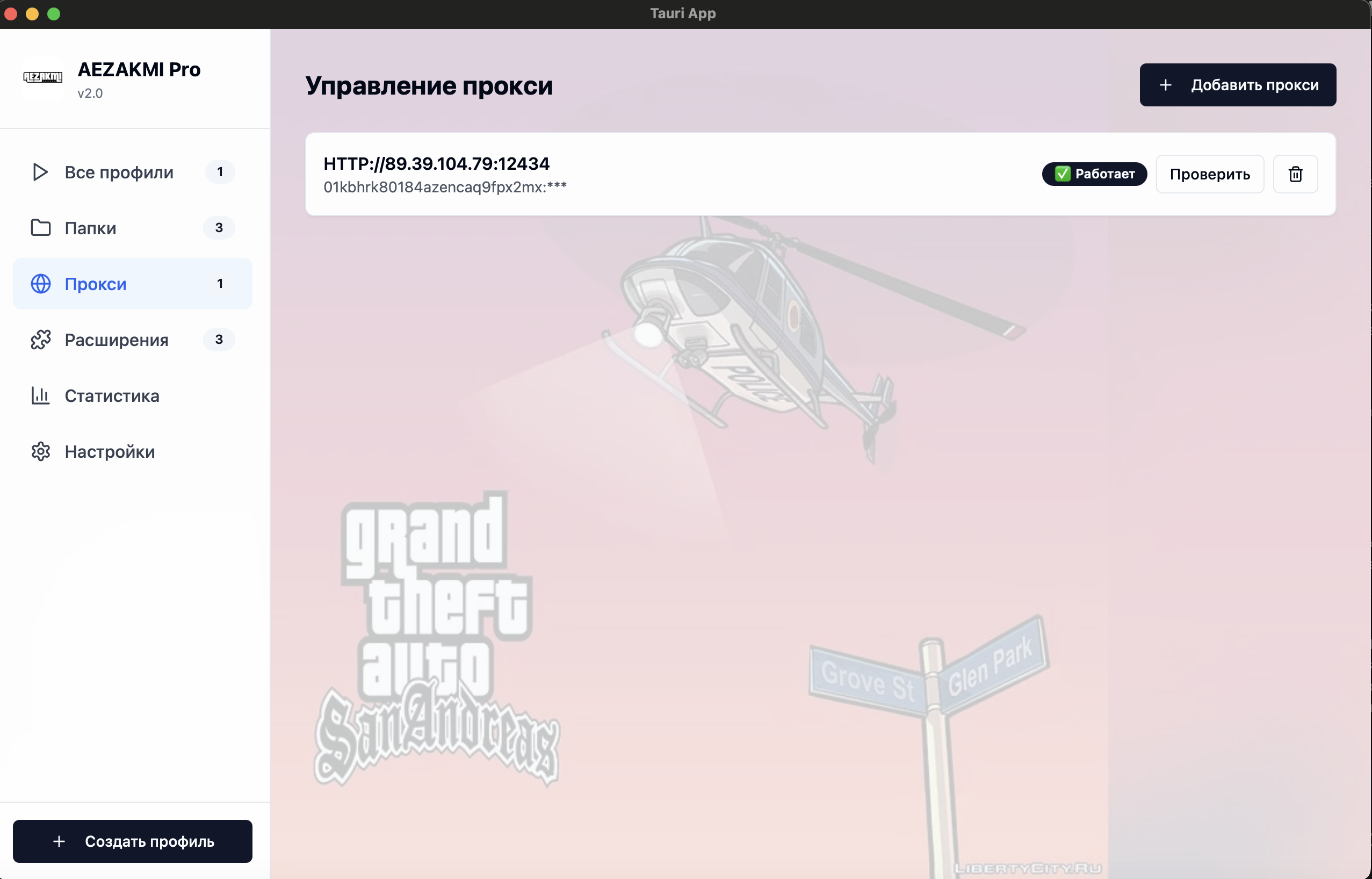
- Вкладка "Прокси" — управление прокси-серверами
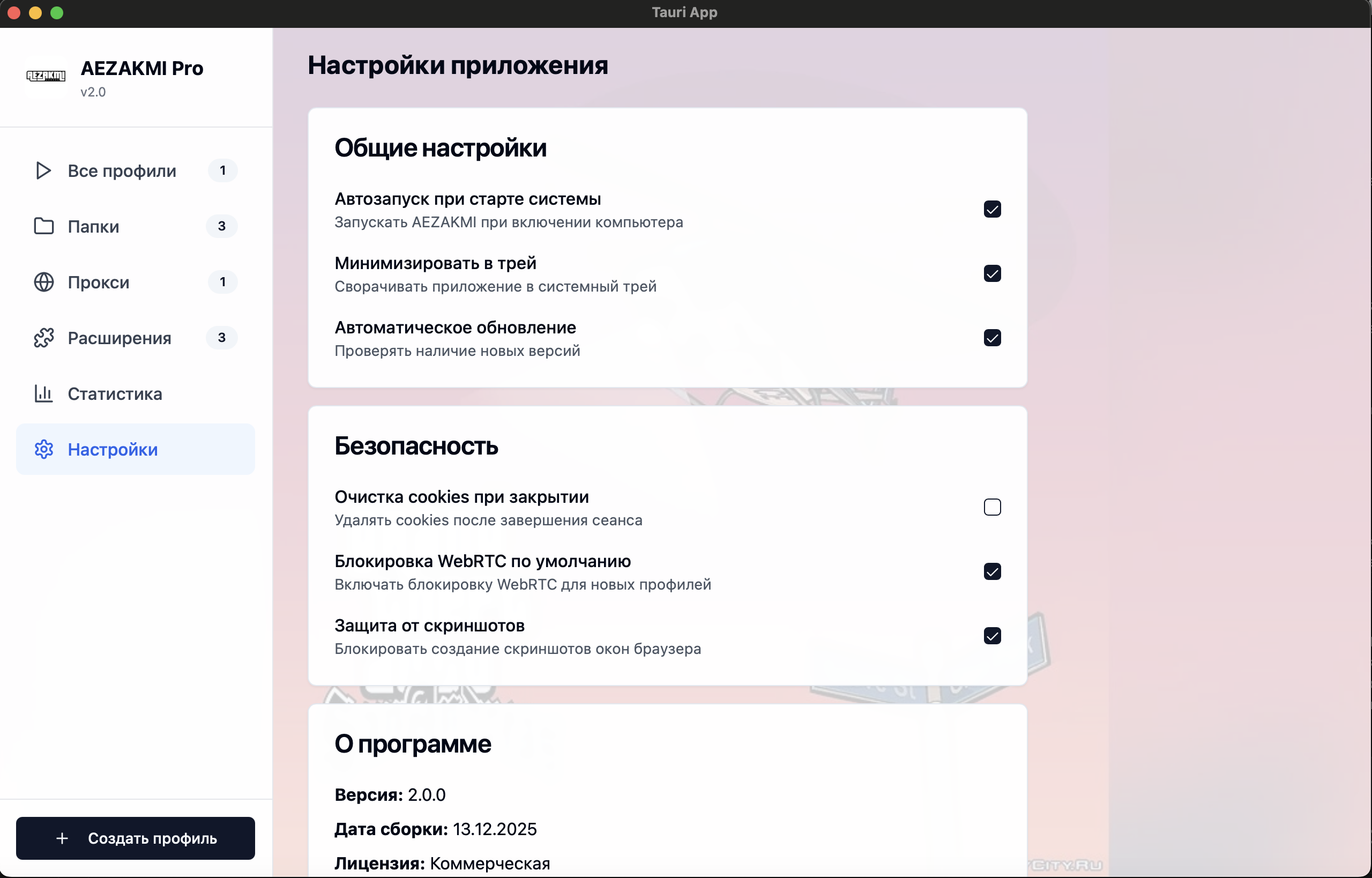
- Настройки — глобальные параметры приложения
- Статистика — информация об использовании
Создание первого профиля
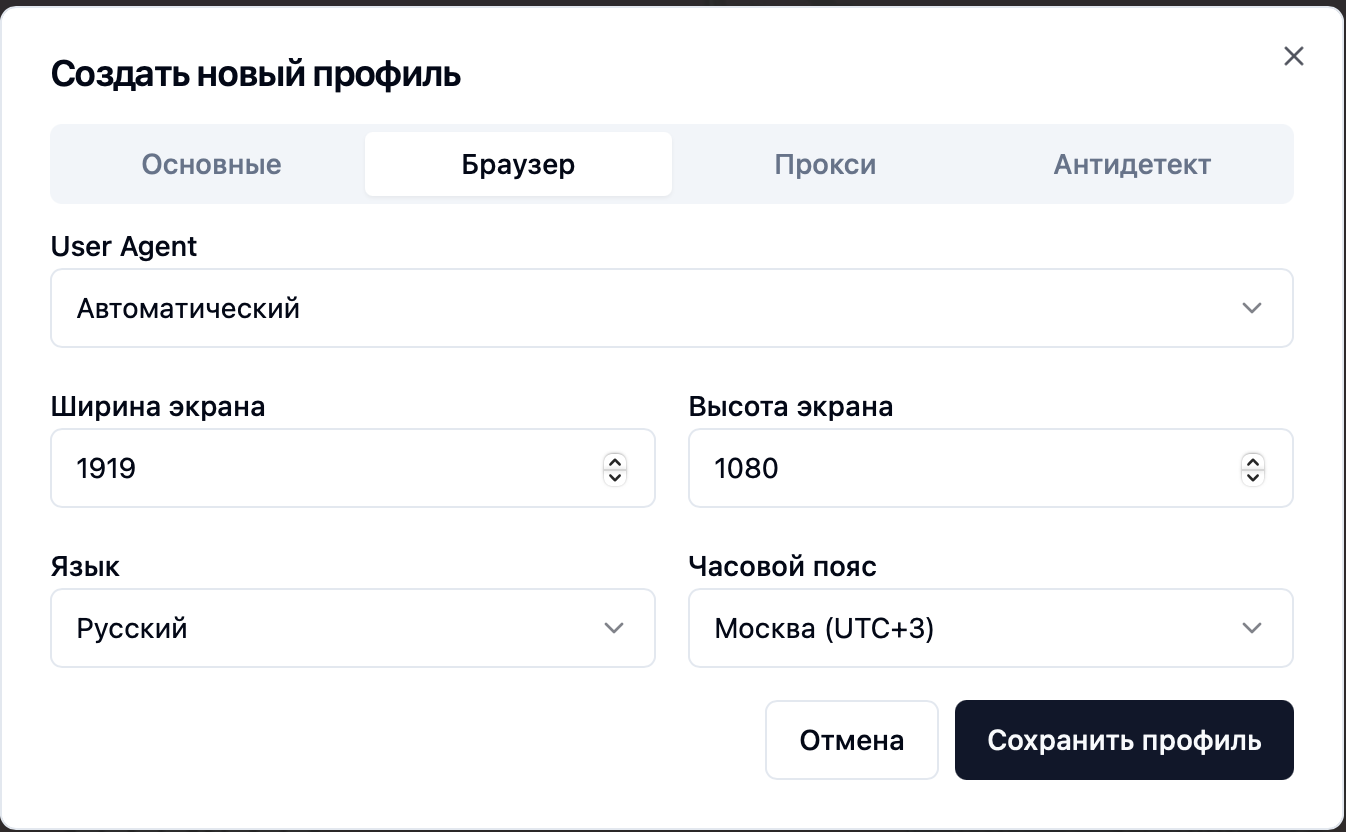
Профиль — это изолированная среда со своим уникальным цифровым отпечатком. Каждый профиль имеет собственные cookies, localStorage, fingerprint и может использовать свой прокси-сервер.
⚙️ Основные параметры профиля:
- Название профиля — придумайте понятное имя для удобства
- Операционная система — Windows, macOS или Linux
- User Agent — автоматически или кастомный
- Разрешение экрана — выберите реалистичное разрешение
- Прокси — добавьте HTTP, SOCKS5 или мобильный прокси
- WebRTC — рекомендуем "Заменить" или "Отключить"
- Timezone — должна соответствовать локации прокси
- Язык браузера — выберите подходящий язык
Настройка защиты отпечатков
AEZAKMI предоставляет мощные инструменты для защиты вашей анонимности. Настройте параметры так, чтобы каждый профиль выглядел как уникальный пользователь.
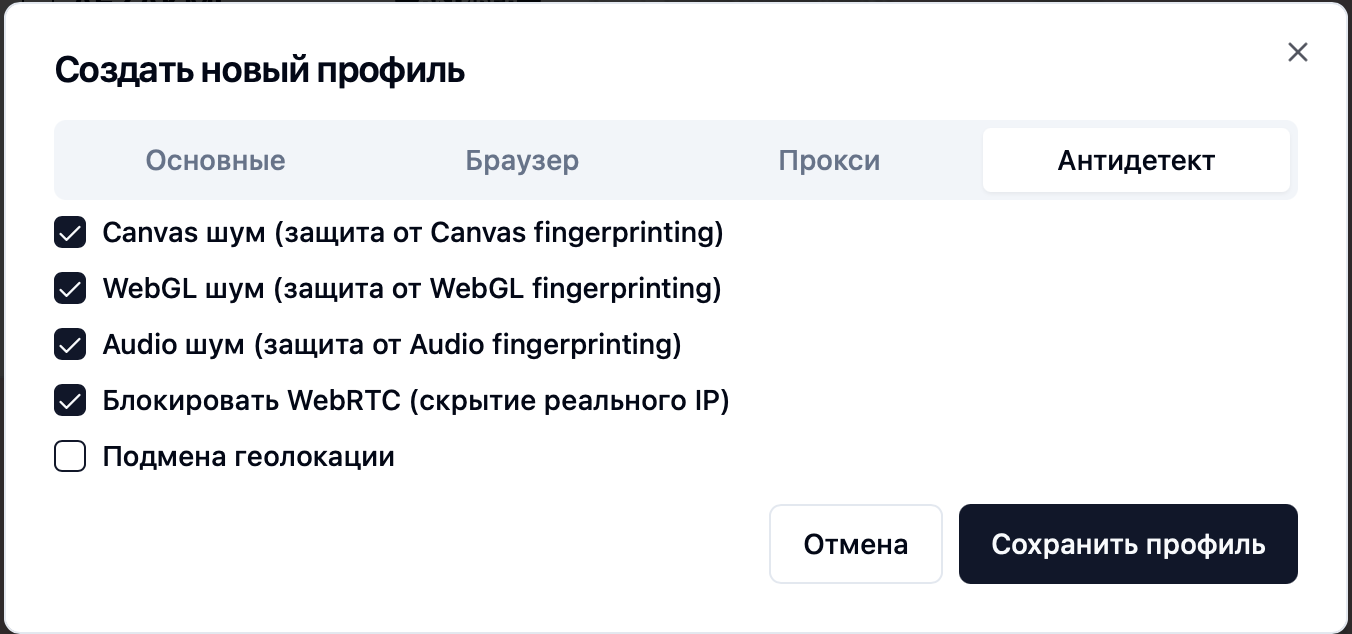
🛡️ Основные виды защиты:
- Canvas Fingerprint — добавляет невидимый шум в canvas, делая отпечаток уникальным
- WebGL Protection — подменяет параметры видеокарты и renderer
- Audio Fingerprint — защита от отслеживания через AudioContext
- Fonts Protection — эмуляция различных наборов шрифтов
- Plugins — управление списком плагинов браузера
- Geolocation — подмена геолокации в соответствии с прокси
Рекомендуем использовать параметры по умолчанию — они оптимальны для большинства сценариев. Для продвинутых пользователей доступна тонкая настройка каждого параметра.
Запуск профиля и работа
После настройки профиля вы можете его запустить. Браузер откроется с примененными настройками, и вы сможете работать как в обычном браузере — заходить на сайты, авторизовываться, запускать рекламу.
🎯 Что можно делать в профиле:
- Запускать рекламные кампании в Facebook Ads Manager
- Управлять несколькими Business Manager аккаунтами
- Работать с криптовалютными биржами
- Управлять e-commerce магазинами
- Заниматься партнерским маркетингом
- Парсить данные с различных платформ
- Тестировать веб-приложения
Массовое создание профилей
Для профессионалов, работающих с большим количеством аккаунтов, AEZAKMI предоставляет функцию массового создания профилей. Вы можете создать сотни профилей за считанные минуты!
⚡ Возможности массового создания:
- Создание от 10 до 1000+ профилей за раз
- Автоматическая генерация уникальных fingerprints
- Импорт прокси списком (поддержка всех форматов)
- Шаблоны настроек для быстрого применения
- Экспорт профилей в различных форматах
- Теги и группировка для удобного управления
Просто подготовьте список прокси, выберите параметры и нажмите "Создать". AEZAKMI автоматически создаст все профили с уникальными настройками.
Решение проблем
Если вы столкнулись с проблемами при установке или использовании AEZAKMI — вот решения самых частых вопросов:
🔴 Проблема: При запуске профиля появляется ошибка
✅ Решение:
- Убедитесь что Node.js установлен: скачать Node.js
- Перезагрузите компьютер после установки Node.js
- Попробуйте запустить профиль снова
- Если ошибка повторяется — напишите в поддержку с текстом ошибки
🔴 Проблема: Windows SmartScreen блокирует установку
✅ Решение:
- Нажмите "Подробнее" в окне SmartScreen
- Затем нажмите "Выполнить в любом случае"
- Установка продолжится нормально
AEZAKMI — безопасное приложение. SmartScreen срабатывает потому что мы не покупаем дорогой сертификат Microsoft.
🔴 Проблема: Браузер не запускается или зависает
✅ Решение:
- Закройте все окна AEZAKMI
- Откройте Диспетчер задач (Ctrl+Shift+Esc)
- Найдите процессы "AEZAKMI" или "Chrome" и завершите их
- Запустите AEZAKMI заново
- Если проблема повторяется — проверьте антивирус (он может блокировать)
🔴 Проблема: Прокси не подключается
✅ Решение:
- Проверьте формат прокси:
host:port:username:password - Убедитесь что прокси работает (проверьте в другом браузере)
- Попробуйте изменить тип прокси (HTTP/SOCKS5)
- Проверьте не истек ли срок действия прокси
- Свяжитесь с провайдером прокси для проверки
🔴 Проблема: Лицензионный ключ не принимается
✅ Решение:
- Проверьте что копируете ключ полностью (без пробелов по краям)
- Убедитесь что подписка не истекла
- Проверьте интернет-соединение
- Свяжитесь с поддержкой в Telegram для проверки ключа
Наша поддержка работает в Telegram: @Aezakmi_antidetect
Обычное время ответа: 1-2 часа
Уровень поддержки: "Bro" level 😎
Лучшие практики работы
Чтобы максимально эффективно использовать AEZAKMI и избежать банов, следуйте этим рекомендациям:
✅ Рекомендации:
- Используйте отдельный профиль для каждого аккаунта
- Качественные мобильные прокси (4G/LTE) для Facebook/Instagram
- Не запускайте больше 3-5 профилей на одном IP адресе
- Прогревайте новые аккаунты 3-7 дней перед запуском рекламы
- Регулярно обновляйте fingerprints старых профилей
- Ведите таблицу с информацией о каждом профиле
- Делайте регулярные бэкапы важных профилей
- Используйте теги для группировки похожих профилей
🚫 Использовать один и тот же fingerprint на разных профилях
🚫 Работать с одного IP без прокси
🚫 Использовать бесплатные или плохие прокси
🚫 Запускать агрессивный контент на новых аккаунтах
🚫 Игнорировать timezone (она должна совпадать с локацией прокси)
🚫 Использовать одинаковые креативы на всех аккаунтах
📞 Нужна помощь?
Если у вас возникли вопросы или проблемы — наша служба поддержки всегда готова помочь!
Как связаться:
- Telegram: @Aezakmi_antidetect
- Время ответа: обычно в течение 1-2 часов
- Уровень поддержки: "Bro" level 😎
"All you had to do was follow the damn tutorial, CJ!" 🎮